
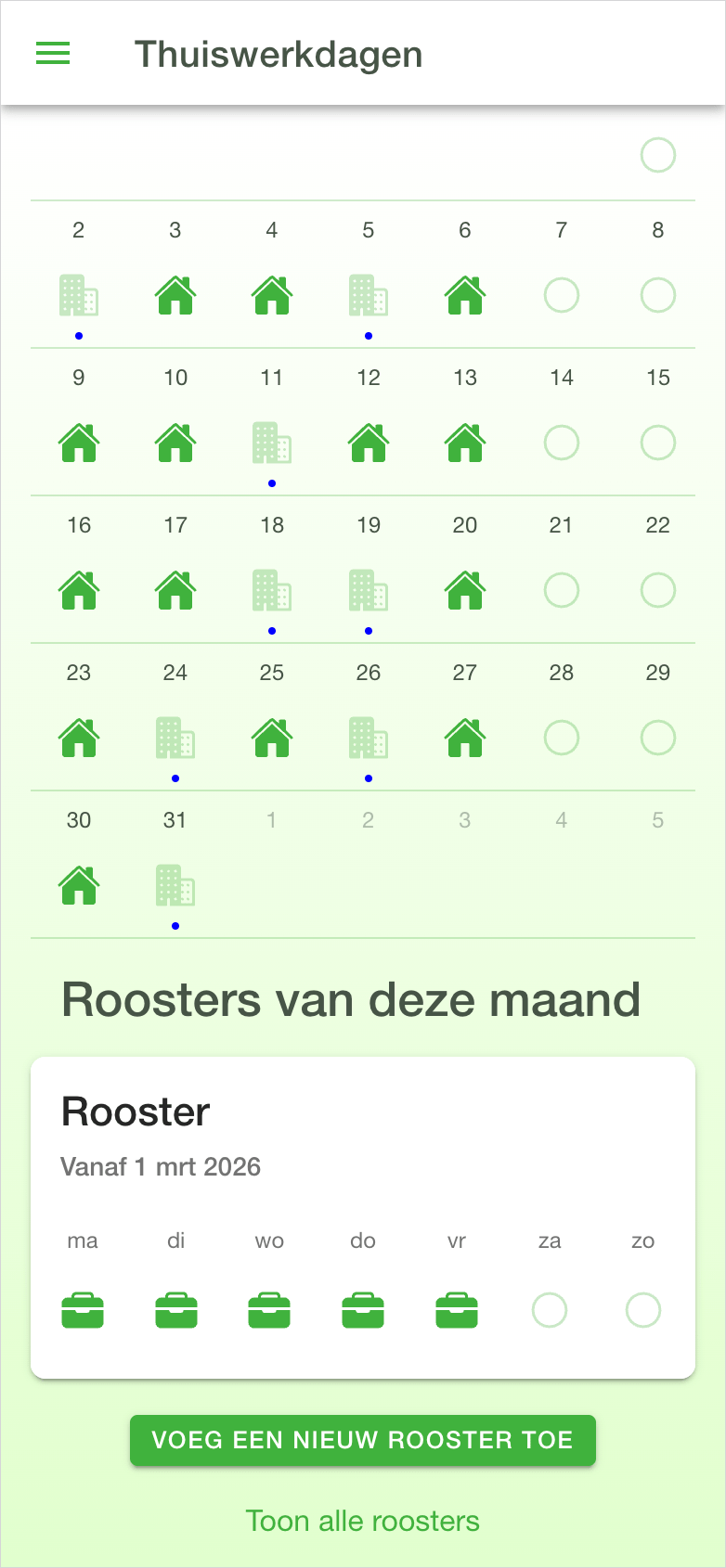
In deze tutorial leggen we uit hoe je thuiswerkdagen registreert. Je maakt roosters aan, waarin je je werkdagen opgeeft. Thrivey bepaalt daarna automatisch wat een thuiswerkdag is op basis van je reizen. Heb je zakelijke reizen op werkdag, dan is het een werkdag op locatie. Heb je geen zakelijke reizen op een werkdag, dan is het een thuiswerkdag. Uiteraard kan je dit handmatig aanpassen.

Scherm ‘Thuiswerkdagen’

Van boven naar beneden zie je:

  • Maand aanduiding
    Met de pijltjes kun je naar de vorige / volgende maand
  • Maak een rooster aan (Oranje knop)
  • Kalender
    Deze is aanvankelijk leeg maar bevat na deze tutorial een overzicht van thuiswerkdagen, werken op locatie, geen werkdag of niet ingevuld. 
  • Overzicht van roosters van deze maand, met knop ‘Voeg een nieuw rooster toe’ en link ‘Toon alle roosters’. Deze sectie is bij aanvang leeg.
Heb je premium? Dan exporteer je de thuiswerkdagen via ‘Exporteer’ in het scherm ‘Reizen’.

Roosters

Door je werkdagen op te geven in roosters, registreert Thrivey of je op die dagen thuiswerkt of op locatie. Je kunt dit altijd achteraf handmatig veranderen. 

Rooster aanmaken

In 3 eenvoudige stappen maak je een rooster aan:

1. Tik in het hoofdmenu op ‘thuiswerkdagen’

Je bent nu in het scherm ‘Thuiswerkdagen’.

2. Tik de oranje knop ‘maak een rooster aan’

Je bent nu in het rooster.

3. Pas het rooster aan

  1. De eerste dag is op 1 maart 2026.
    Er is geen einddatum. Een rooster met startdatum na de huidige startdatum vormt de einddatum van dit rooster.
  2. Zet ‘Thuiswerkdagen bijhouden’ aan of uit.
    Indien ‘aan’, dan houdt 
    Thrivey bij of een werkdag een thuiswerkdag is. Indien ‘uit’ , dan houdt Thrivey geen thuiswerkdagen bij en verschijnt er een streepje in de kalender.
  3. De werkdagen staan standaard op maandag t/m vrijdag. Pas deze naar behoeve aan.
  4. Tik op ‘opslaan’. 
  5. Tik om terug te gaan naar het de thuiswerkdagen overzichtspagina

Je werkdagen zijn nu bepaald vanaf de startdatum van dit rooster. Indien je het schuifje ‘thuiswerkdagen bijhouden’ op ‘aan’ hebt gezet, houdt Thrivey nu bij welke dagen je thuis werkt.

  • Je kunt in de kalender, voor vandaag of in het verleden, aanpassen of dit een thuiswerkdag was.
  • Je kunt meerdere roosters aanmaken met ‘voeg een nieuw rooster toe’ op de thuiswerkdagen overzichtspagina

Thuiswerkdagen zijn nu aangemaakt!

Let op dat de reizen plaatsvinden op de ‘werken op locatie’-dagen. De kalender leggen we hier uit. 

Roosters wijzigen

Je kunt een rooster altijd wijzigen en verwijderen door op de kop ‘rooster’ te tikken in het Thuiswerkdagen overzicht.

Toon alle roosters

In het overzichtscherm van ‘Thuiswerkdagen’ vind je een link naar het overzicht van alle aangemaakte roosters. Tik hierop om alle roosters te bekijken.

Kalender

Kalender iconen

Hier vind je een overzicht van de verschillende iconen bij de dagen met hun betekenis:

Thuiswerkdag

Werkdag op locatie (Het blauwe puntje: er zijn zakelijke reizen gemaakt op deze dag)

Geen werkdag

Dag in de toekomst, of waar geen rooster voor is

Aanpassen kalender

Als je achteraf een dag wilt aanpassen, waarvoor je een rooster hebt aangemaakt, doe je dit via de kalender:

  • Tik op een dag. Er verschijnt een menu met: thuiswerkdagen, werkdagen op locatie of geen werkdag
  • Tik op de gewenste optie
    Het soort dag is nu ingesteld.
Verlaat dit menu zonder op te slaan door ergens naast het menu te tikken.

Zelfs als je een rooster verwijdert, blijft deze handmatig aangegeven dag geregistreerd.

Exporteren

Als je tikt op het menu item ‘Reizen’, staat in het daaropvolgende scherm rechtsonder de knop ‘Exporteer’. Deze genereert een Excel document waarin de thuiswerkdagen als volgt zijn opgenomen.

In het totaal tabje staat:

  • Het totaal aantal thuiswerkdagen. 
  • Het aantal thuiswerkdagen met zakelijke reizen. Dit is een signaal functie: fiscaal mag de werkgever geen thuiswerkdag uitbetalen als deze ook een zakelijke reis uitbetaald.

In het thuiswerkdagen tabje staan de details:

  • Per week welke dag een thuiswerkdag was. 
  • Of er op die dag zakelijke reizen zijn.
  • Als de thuiswerkdag handmatig is aangepast, zie je wanneer dit voor het laatst is gedaan (datum en tijd).

Laat een reactie achter

Scroll naar boven